Ce qui garde un personnage cohérent
Chaque génération repart de zéro : rien ne relie une image à la précédente, sauf ce que vous joignez. La cohérence vient donc de l'image de référence, jointe à chaque nouvelle demande, et d'une description qui ne change pas. Les modèles d'édition lisent la référence et reprennent le visage, la coiffure et la tenue dans une nouvelle scène. En vidéo, la même image sert d'image de départ, ou de référence citée dans le prompt.
10
images de référence avec Seedream 5 Pro ou Kling Image o3, 9 avec FLUX.2 Pro
30
images de référence pour une vidéo Seedance 2.5, 10 pour Kling 4.0
1
image de départ suffit pour animer le personnage en vidéo
Exemples générés sur Beemm Vision
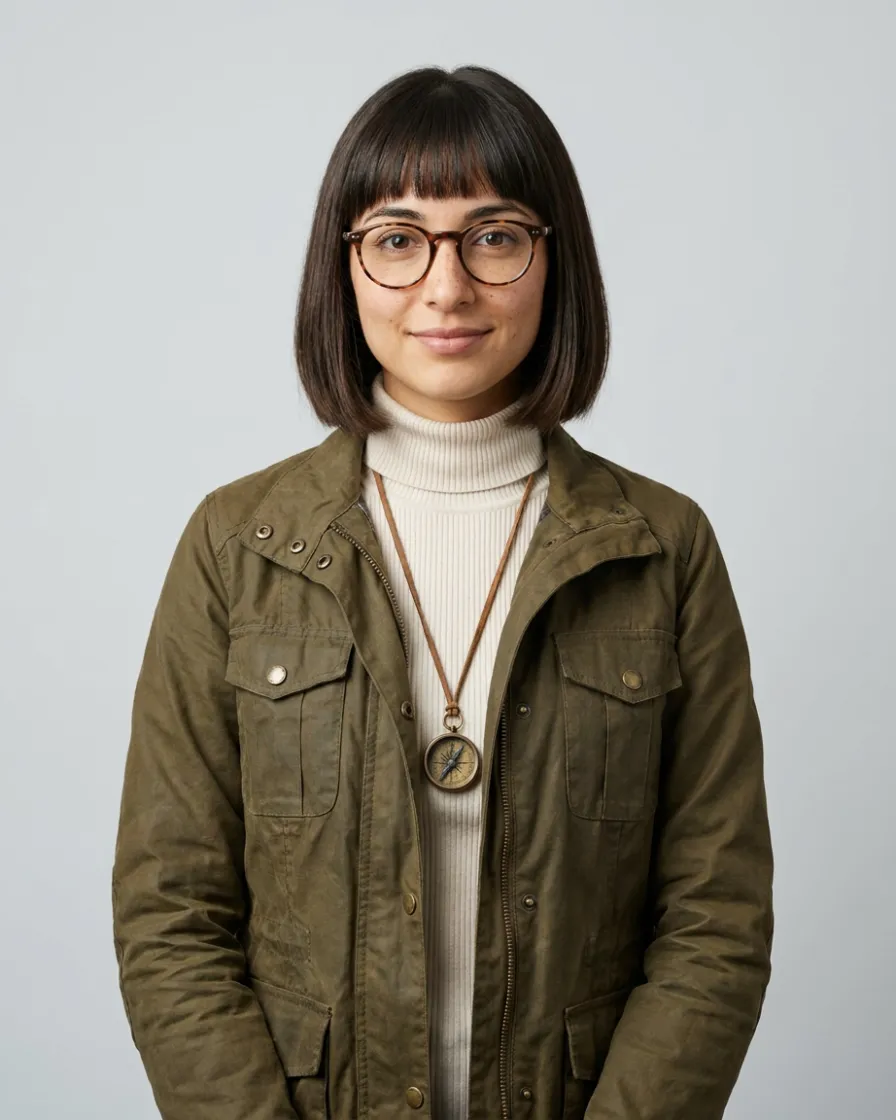
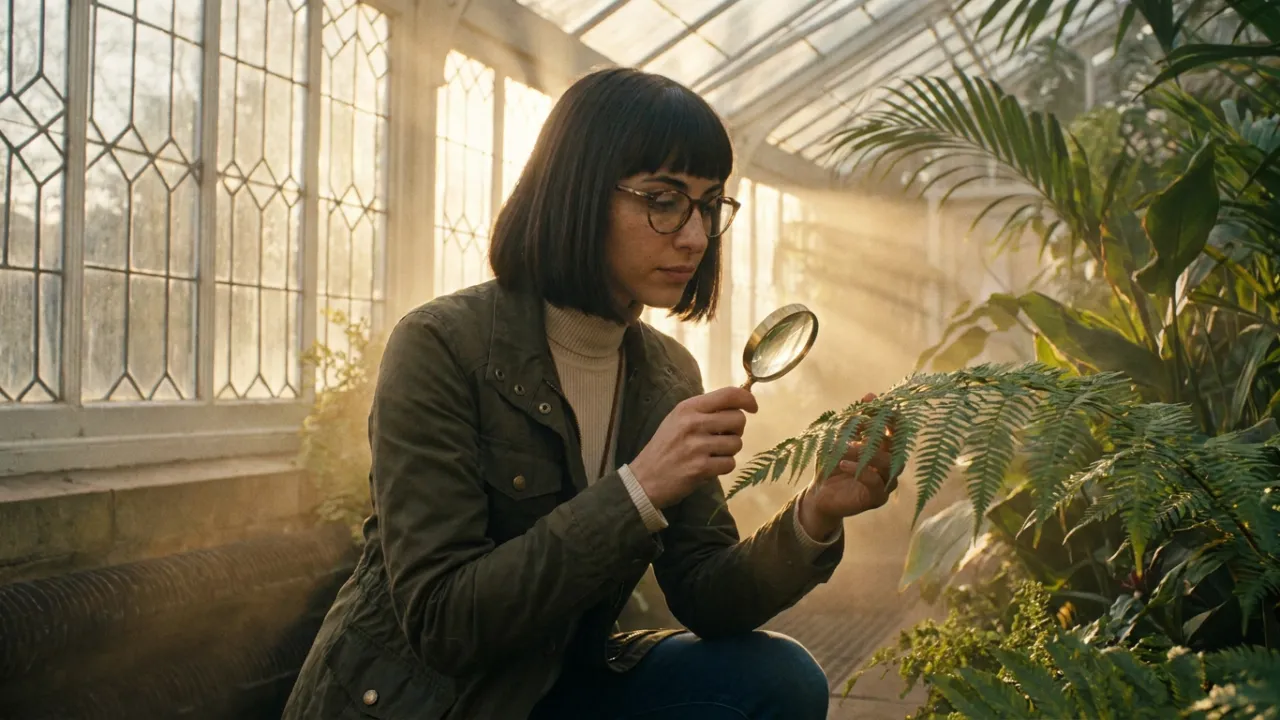
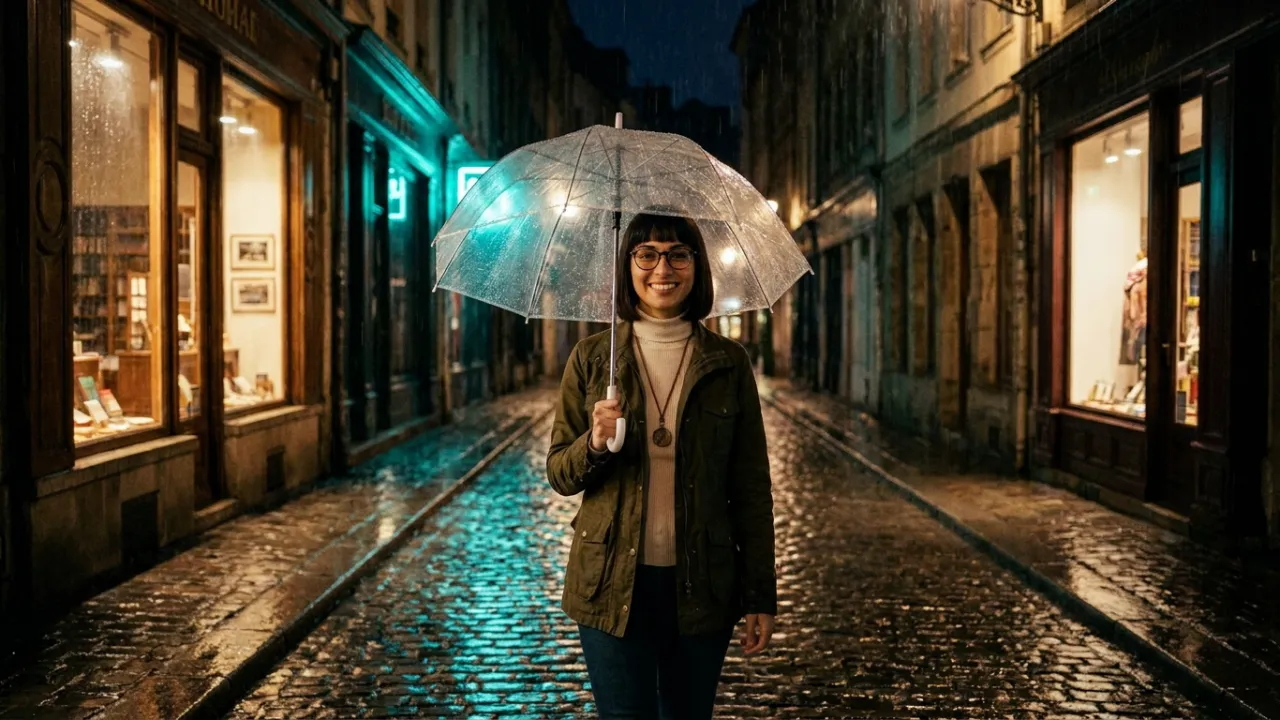
Les quatre étapes
Étape 1
Créer une image de référence nette
Générez le personnage seul, de face, cadré à mi-corps, sur un fond neutre et sous une lumière douce. Décrivez ce qui doit rester fixe : âge, coiffure, tenue, accessoire. Gardez cette description, dans un nœud Text du canvas par exemple, pour la reprendre mot pour mot. Vous pouvez aussi partir de votre propre image : importez-la.
Étape 2
La joindre à un modèle qui accepte des références
Dans Generate, joignez l'image de référence et décrivez la nouvelle scène ; sur une image générée, « Use as reference » la place directement dans la barre. Nano Banana Pro, Seedream 5 Pro, Kling Image o3 ou FLUX.2 Pro passent alors en édition. Sur le canvas, branchez la référence sur l'entrée image du nœud, et réutilisez-la sur autant de nœuds que de scènes.
Étape 3
Ajouter des références pour la tenue ou le décor
Une image par élément : le visage, la tenue vue de dos, un accessoire, le décor. Seedream 5 Pro et Kling Image o3 en prennent jusqu'à 10, FLUX.2 Pro jusqu'à 9. Dans Generate, tapez @ dans le prompt pour citer une référence précise. Et gardez la même description du personnage dans chaque prompt.
Étape 4
Passer de l'image à la vidéo
Donnez une image du personnage à un modèle vidéo comme image de départ : type Frames dans Generate, entrée Start Image sur le canvas. La vidéo part de cette image. Pour une scène nouvelle, le type Référence de Kling 4.0 accepte jusqu'à 10 images, citées @Image1, @Image2… dans le prompt, et celui de Seedance 2.5 jusqu'à 30. Le coût s'affiche avant chaque génération.
La méthode en un tableau
| Étape | Où et avec quoi | Conseil |
|---|---|---|
| Référence | Le personnage seul, de face, sur un fond neutre | La même image, jointe à chaque nouvelle demande |
| Nouvelles scènes | Seedream 5 Pro, Kling Image o3 (10 références), FLUX.2 Pro (9), Nano Banana Pro | Le modèle passe en édition dès qu’une image est jointe |
| Citer une référence | @ dans le prompt de Generate | Utile quand plusieurs images sont jointes |
| Vidéo depuis une image | Type Frames dans Generate, Start Image sur le canvas | Kling 4.0, Seedance 2.5, MiniMax H3 Max… |
| Vidéo à références | Kling 4.0 : 10 images ; Seedance 2.5 : 30 | Avec Kling 4.0, citez @Image1, @Image2… dans le prompt |
Idées d'usage
Une mascotte de marque
La même mascotte dans dix situations : un décor par image, la référence jointe à chaque fois.
Une fiche personnage
Plusieurs vues du personnage (face, profil, dos) générées depuis la référence, puis jointes ensemble aux scènes suivantes.
Un storyboard
La première planche sert de référence aux suivantes : c'est la méthode du guide Storyboard IA, sur le canvas.
Un personnage de série
Un héros récurrent pour vos publications, généré scène après scène avec la même référence et la même description, puis animé en courtes vidéos.
Questions fréquentes
- Comment garder le même personnage avec l'IA ?
- Joignez la même image de référence à chaque génération, avec une description qui ne change pas. Sur Beemm Vision, Seedream 5 Pro, Kling Image o3, FLUX.2 Pro ou Nano Banana Pro reprennent le personnage dans une nouvelle scène ; un modèle vidéo l'anime ensuite à partir d’une image de départ.
- Combien d'images de référence peut-on joindre ?
- Jusqu'à 10 avec Seedream 5 Pro ou Kling Image o3, et 9 avec FLUX.2 Pro. En vidéo, Kling 4.0 en accepte 10 en Référence, et Seedance 2.5 jusqu'à 30. Au-delà de la limite d'un modèle, les images en trop ne sont pas envoyées.
- Le personnage sera-t-il identique sur chaque image ?
- Pas à coup sûr : un modèle peut changer un détail, une couleur ou une proportion. Une référence nette et de face, une description identique d'un prompt à l'autre et plusieurs essais réduisent les écarts. Dans Generate, vous pouvez produire jusqu'à quatre images par lancement et garder la plus fidèle.
- Comment passer le personnage de l'image à la vidéo ?
- Donnez une image du personnage à un modèle vidéo comme image de départ : type Frames dans Generate, ou entrée Start Image d'un nœud vidéo sur le canvas. Pour le placer dans une scène nouvelle, utilisez plutôt les références de Kling 4.0 ou de Seedance 2.5.
- Faut-il entraîner un modèle sur le personnage ?
- Pas pour cette méthode : elle repose sur des images de référence jointes à chaque génération, sans entraînement préalable.
- Puis-je partir de ma propre photo ?
- Oui : importez-la dans Generate ou sur le canvas, puis joignez-la comme référence. Pour le visage d'une autre personne, obtenez d'abord son accord.
Créer votre personnage
Ouvrez le studio, générez l'image de référence, puis cliquez sur « Use as reference » pour la reprendre dans la scène suivante.