Ce que devient un storyboard sur le canvas
Un storyboard découpe une histoire en plans. Sur le canvas, chaque plan est une petite chaîne de nœuds : un texte, un modèle d'image, puis un modèle vidéo. La première planche sert de référence aux suivantes, pour garder le visage, la tenue et le décor. Deux planches au même cadrage deviennent l'image de départ et l'image de fin d'un plan vidéo. Tout le storyboard tient dans un workflow, et vous pouvez relancer un seul plan en sélectionnant ses nœuds.
4 images
par lancement dans Generate, pour choisir la meilleure version d'une planche
Départ + fin
deux images pour un plan, avec Kling 4.0, Seedance 2.5 ou MiniMax H3 Max
480p → 1080p
un brouillon Seedance 2.5, puis la même prise finalisée dans les 14 jours
Exemples générés sur Beemm Vision
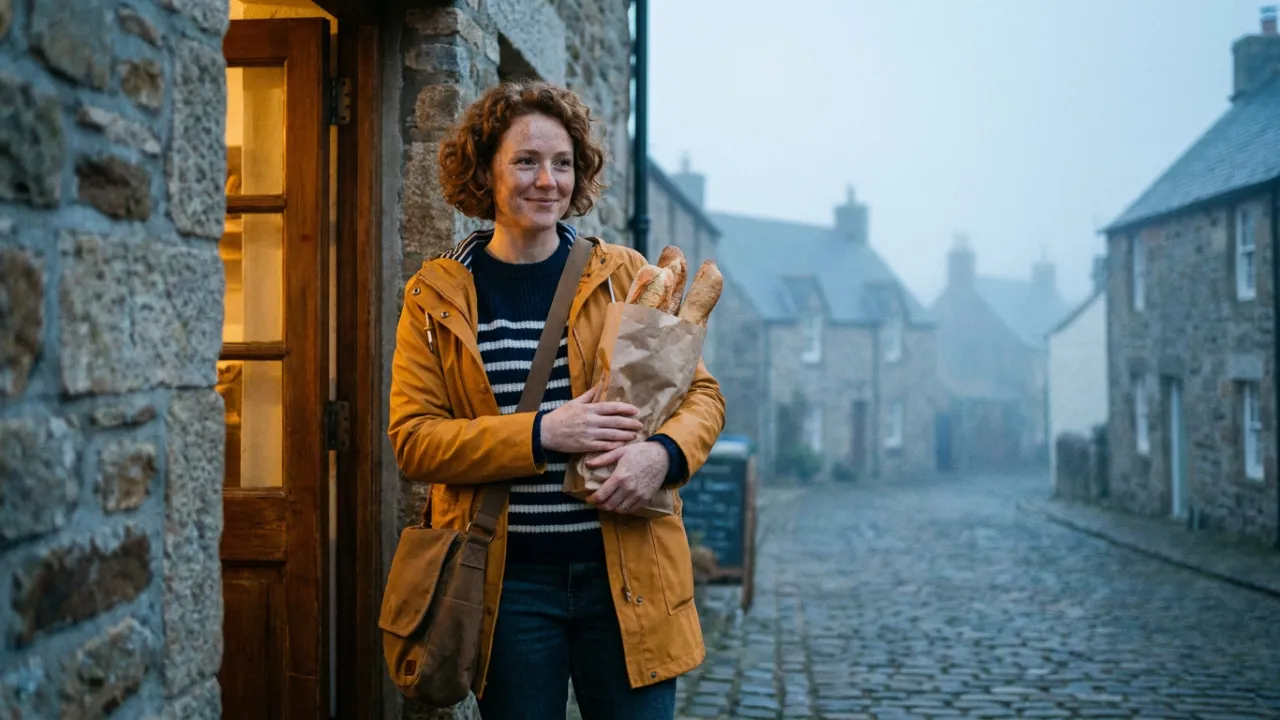
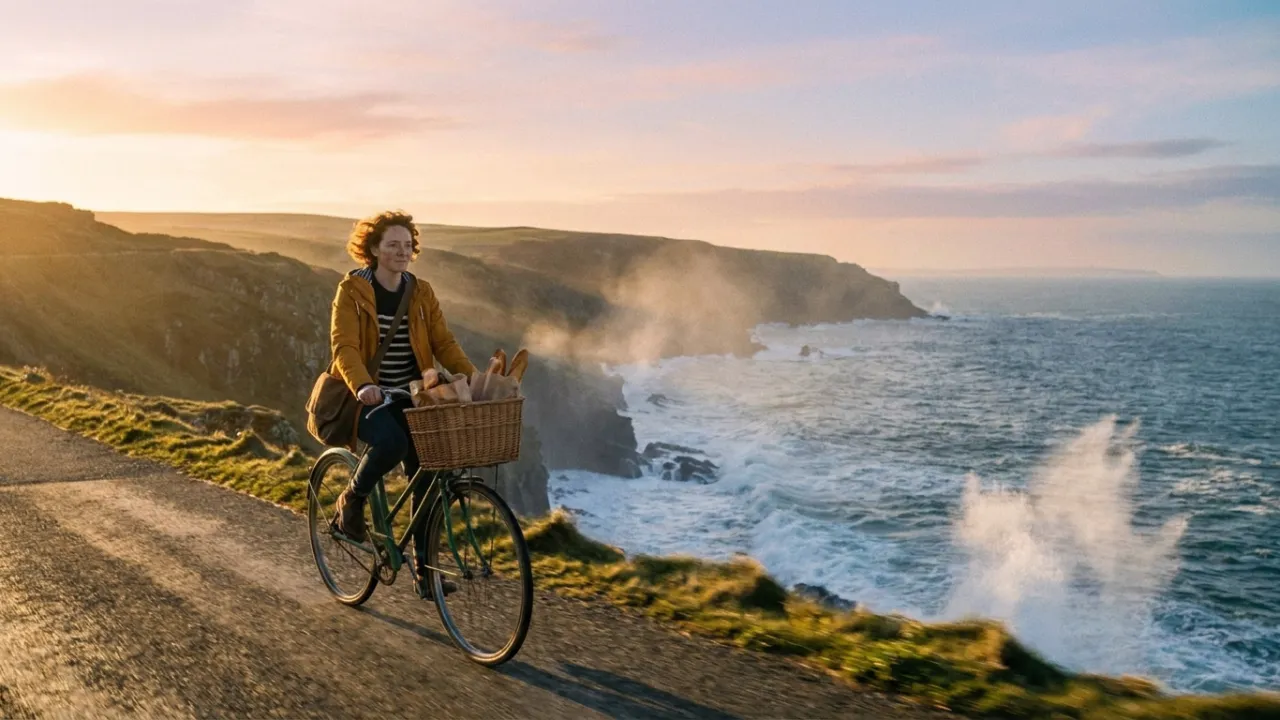
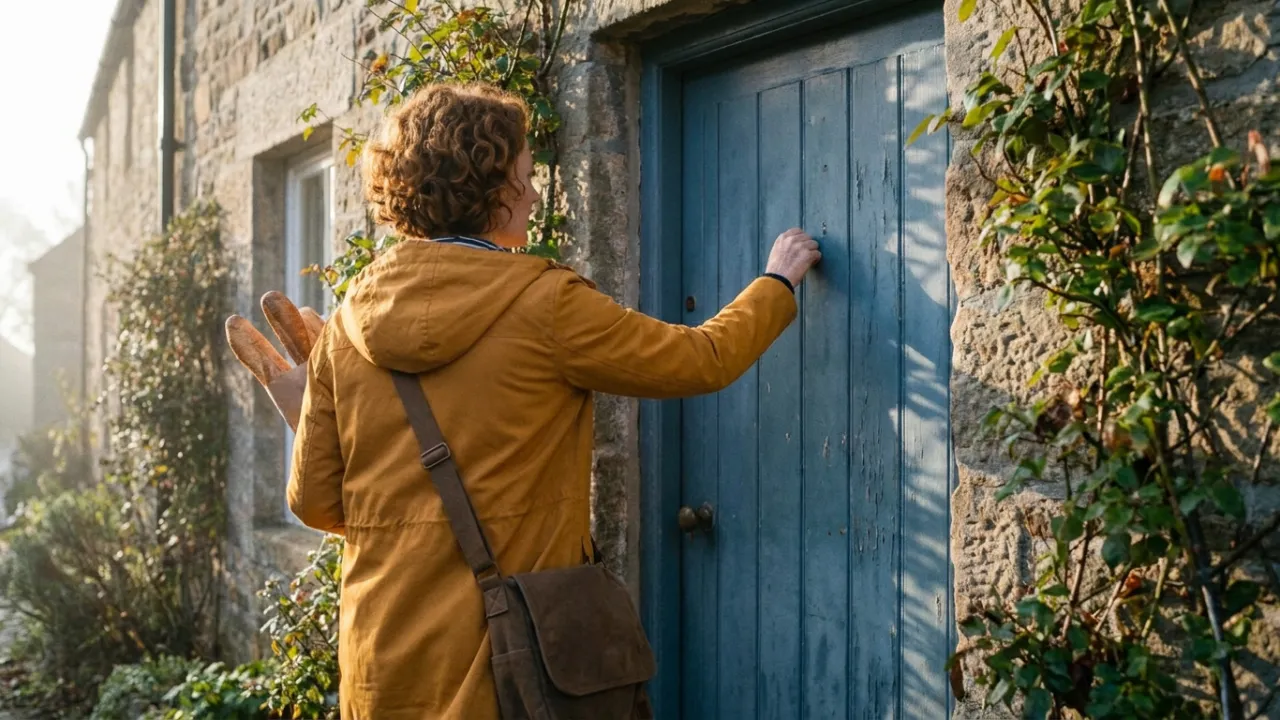
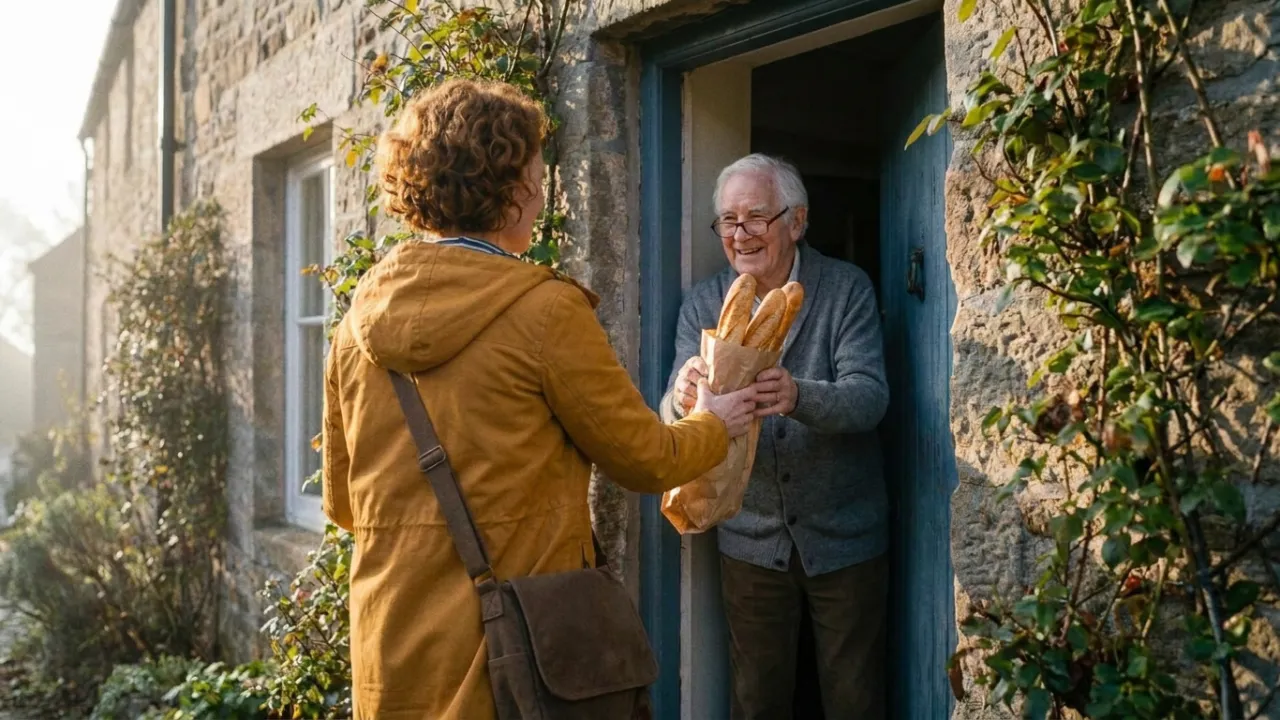
Les quatre étapes
Étape 1
Écrire le découpage et la description du personnage
Listez vos plans, avec pour chacun l'action et le cadrage. Sur le canvas, écrivez la description du personnage une seule fois dans un nœud Text : âge, coiffure, tenue, accessoire. Pour chaque plan, un autre nœud Text décrit l'action ; un nœud Concat assemble les deux en un prompt. Le personnage est ainsi décrit mot pour mot dans chaque plan.
Étape 2
Générer la première planche, celle qui fixe le personnage
Branchez le prompt du premier plan sur un modèle d'image, par exemple Nano Banana Pro ou Seedream 5 Pro. Choisissez un plan où le visage et la tenue se voient bien : cette planche servira de référence à toutes les autres. Dans Generate, vous pouvez produire jusqu'à quatre images par lancement et garder la meilleure.
Étape 3
Joindre la première planche aux planches suivantes
Pour chaque nouveau plan, branchez la première planche sur une entrée image du modèle, en plus du prompt du plan. Avec une image branchée, ces modèles passent en édition et reprennent le personnage. Seedream 5 Pro et Kling Image o3 acceptent jusqu'à 10 images, FLUX.2 Pro jusqu'à 9 : ajoutez au besoin le décor ou un accessoire. Le nœud Output envoie chaque planche sur un board.
Étape 4
Animer chaque plan entre une image de départ et une image de fin
Ajoutez un modèle vidéo et branchez une planche sur son entrée Start Image. Pour un mouvement précis, générez une seconde planche au même cadrage, la fin de l'action, et branchez-la sur End Image. Kling 4.0 (3 à 30 s), Seedance 2.5 (4 à 30 s) et MiniMax H3 Max (5 à 15 s) acceptent les deux. Pour tester un plan, Seedance 2.5 Draft rend un aperçu en 480p ; le nœud Seedance 2.5 Complete régénère ensuite la même prise en 1080p, dans les 14 jours. Le coût s'affiche avant chaque génération.
Le storyboard en un tableau
| Étape | Nœuds et modèles | Conseil |
|---|---|---|
| Texte commun | Text + Concat | La description du personnage écrite une fois, ajoutée à chaque plan |
| Première planche | Nano Banana Pro, Seedream 5 Pro, Kling Image o3, FLUX.2 Pro | Un plan où le visage et la tenue se voient bien |
| Planches suivantes | 10 références avec Seedream 5 Pro ou Kling Image o3, 9 avec FLUX.2 Pro | La première planche toujours branchée, plus le décor ou un accessoire |
| Plans vidéo | Kling 4.0 (3 à 30 s), Seedance 2.5 (4 à 30 s), MiniMax H3 Max (5 à 15 s) | Start Image et End Image : deux planches au même cadrage |
| Brouillon | Seedance 2.5 Draft en 480p, puis Seedance 2.5 Complete en 1080p | La finalisation reprend la même prise, dans les 14 jours |
Idées d'usage
Une pub produit
Trois planches : le produit en situation, le geste, le plan final. La première planche en référence garde le même décor ; deux planches au même cadrage font le dernier plan.
Le pitch d’un court métrage
Des planches au même personnage, envoyées sur un board par le nœud Output, pour présenter le film avant de produire les plans vidéo.
Choisir entre deux versions d’un plan
Le nœud Comparaison affiche deux ou trois images ou vidéos côte à côte : deux cadrages, ou le même plan rendu par deux modèles vidéo.
Questions fréquentes
- Comment faire un storyboard avec l'IA ?
- Découpez l'histoire en plans, générez une première planche qui fixe le personnage, puis joignez-la en référence pour les planches suivantes. Sur le canvas de Beemm Vision, chaque plan devient ensuite une vidéo, à partir d'une image de départ et, si le modèle le permet, d'une image de fin.
- Comment garder le même personnage d'une planche à l'autre ?
- Branchez la première planche sur l'entrée image de chaque nouveau modèle, et gardez la même description du personnage dans chaque prompt, avec les nœuds Text et Concat. La cohérence n'est pas garantie à chaque image : le guide sur le personnage cohérent détaille la méthode.
- Peut-on donner l'image de début et l'image de fin d'un plan ?
- Oui, avec un modèle vidéo qui a les deux entrées : Kling 4.0, Seedance 2.5 ou MiniMax H3 Max, entre autres. Branchez une planche sur Start Image et une seconde, au même cadrage, sur End Image : le modèle anime le passage de l'une à l'autre.
- Comment tester un plan avant le rendu final ?
- Avec Seedance 2.5 Draft, sur le canvas : il rend un aperçu en 480p. Si la prise vous convient, le nœud Seedance 2.5 Complete la régénère en 1080p, dans les 14 jours.
- Un agent peut-il monter le storyboard à ma place ?
- Samy, l'agent intégré au canvas, est bientôt disponible. En attendant, Claude ou ChatGPT peuvent créer et modifier le workflow d'un projet personnel par le connecteur MCP de Beemm Vision ; Claude Code et Cursor s'y connectent en lecture seule.
- Combien coûte un storyboard ?
- Chaque planche et chaque plan vidéo consomment des crédits, selon le modèle, la durée et la résolution. Le coût s'affiche avant chaque génération ; relancer un seul plan ne refait pas les autres.
Monter votre premier storyboard
Ouvrez le studio, créez un workflow et commencez par la planche qui fixe le personnage.