Ce que fait l'analyse
Un modèle de vision regarde l'image et la décrit pour un générateur : sujet, style, lumière, cadrage. L'extension rend ce prompt en anglais et en français, avec des détails de prise de vue et la palette en hexadécimal. Le prompt obtenu n'est pas celui de l'auteur : c'est une description fidèle, écrite pour produire un résultat proche. Sur le canvas, le nœud Image Describer fait un travail voisin sur une image déjà dans Beemm Vision.
EN · FR
le prompt est rendu dans les deux langues
20
dernières analyses gardées sur votre ordinateur
1 clic
pour envoyer le prompt et l'image dans Generate
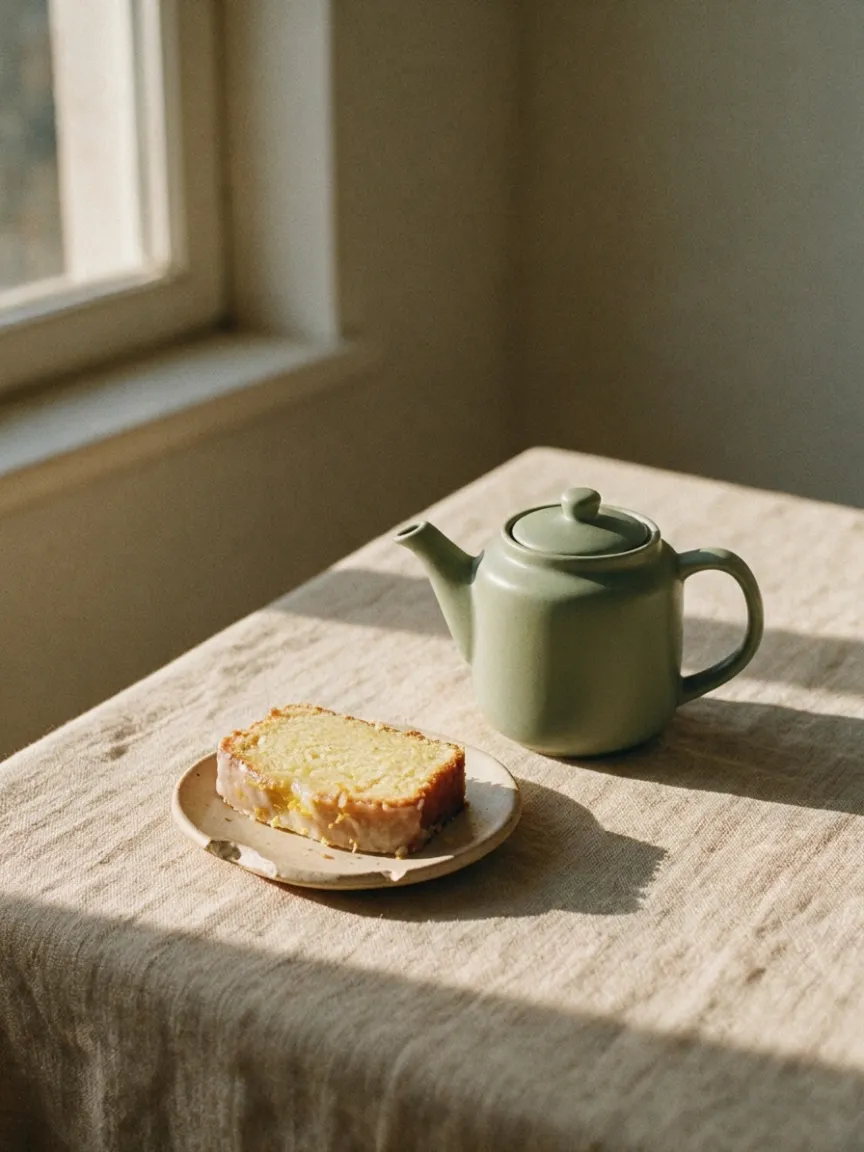
Exemples générés sur Beemm Vision


Les quatre étapes
Étape 1
Installer l'extension et se connecter
Ajoutez l'extension Beemm Vision depuis le Chrome Web Store, puis connectez-vous avec Google, avec le même compte que l'application. L'e-mail du compte doit être vérifié. L'installation est gratuite ; chaque analyse consomme des crédits.
Étape 2
Désigner l'image
Survolez une image sur Pinterest, Behance, Unsplash ou Dribbble : le bouton Prompt apparaît. Ailleurs, faites un clic droit sur l'image puis Beemm Vision, ou ouvrez le panneau et choisissez « Sélectionner une image ». Pour une partie de l'écran, « Capturer une zone » trace une sélection libre ; sur Mac, ⌘⇧C la lance quand le panneau est ouvert.
Étape 3
Choisir le modèle d'analyse, puis lancer
L'aperçu montre l'image, le modèle d'analyse et son coût, avant tout envoi. Gemini 2.5 Flash est le modèle par défaut ; d'autres modèles Gemini, GPT et Qwen sont proposés, certains avec un niveau d'effort. Pour orienter l'analyse, « Créer un prompt personnalisé » ouvre des instructions de 1 200 caractères au plus, que vous pouvez enregistrer sous un nom et réutiliser.
Étape 4
Relire, puis refaire l'image dans Generate
Le résultat s'ouvre sur le prompt, en EN ou en FR, avec les onglets Détails (capture, lumière, texture, composition…) et Palette. Copy le copie pour un autre outil ; To Beemm Vision ouvre Generate avec le prompt, l'image en référence et son format. Gardez l'image pour rester proche de l'original, ou retirez-la et réécrivez le sujet pour une version à vous. Choisissez le modèle, puis lancez : le coût s'affiche avant.
L'extension en un tableau
| Étape | Ce que propose l’extension | Conseil |
|---|---|---|
| Lancer | Bouton Prompt au survol, clic droit, Sélectionner une image, Capturer une zone | La capture de zone sert aussi pour une image de fond ou une vidéo en pause |
| Modèle d’analyse | Gemini 2.5 Flash par défaut ; Gemini, GPT, Qwen | Certains proposent un niveau d’effort ; le coût s’affiche avant |
| Instructions | 1 200 caractères, 20 prompts enregistrés | Pour insister sur la lumière, la matière ou le cadrage |
| Résultat | Prompt EN ou FR, Détails, Palette | Palette : chaque teinte en hexadécimal, avec sa part et son rôle |
| Envoi | Copy, ou To Beemm Vision | Generate reçoit le prompt, l’image en référence et son format |
Idées d'usage
Partir d'une référence de moodboard
Une image repérée sur Pinterest devient un prompt que vous retravaillez : autre sujet, même lumière.
Reprendre une palette
L'onglet Palette donne les teintes en hexadécimal : collez-les dans le prompt pour garder l'ambiance de couleurs.
Décrire vos propres images
Sur le canvas, un nœud Import puis un nœud Image Describer : la description sort en texte, prête à brancher sur le prompt d'un modèle d'image.
Varier sans repartir de zéro
Gardez l'image en référence dans Generate et changez une seule chose dans le prompt : l'objet, la saison, la matière. La méthode est celle du guide Retoucher une photo avec l’IA.
Questions fréquentes
- Comment obtenir un prompt à partir d'une image ?
- Avec l'extension Chrome Beemm Vision : survolez l'image et cliquez sur Prompt, ou faites un clic droit dessus puis Beemm Vision. Un modèle de vision la décrit en un prompt, à copier ou à envoyer dans Generate pour la refaire.
- Le prompt retrouvé est-il celui qui a créé l'image ?
- Non. L'analyse ne lit pas le prompt d'origine : elle en écrit un nouveau, qui décrit le sujet, le style, la lumière et le cadrage pour obtenir un résultat proche.
- Comment faire avec une image déjà dans Beemm Vision ?
- Sur le canvas, branchez l'image (nœud Import ou sortie d'un modèle) sur un nœud Image Describer : il rend une description en un paragraphe, à brancher sur le prompt d'un modèle d’image. Son modèle par défaut est Gemini 2.5 Flash.
- Pourquoi l'image arrive-t-elle aussi dans Generate ?
- To Beemm Vision envoie le prompt, l'image et son format. Jointe en référence, l'image fait passer un modèle comme Nano Banana Pro ou Seedream 5 Pro en édition : le résultat reste proche de l'original. Retirez-la pour générer à partir du prompt seul.
- Combien coûte une analyse ?
- L'installation est gratuite. Chaque analyse consomme des crédits de votre compte Beemm Vision ; le coût dépend du modèle d'analyse et, pour certains, du niveau d'effort, et s'affiche avant de lancer.
- Puis-je refaire l'image d'un autre créateur ?
- Le prompt vous donne un point de départ. Pour un visuel à publier, faites-en le vôtre : changez le sujet, la composition ou la palette. L'image d'origine reste l'œuvre de son auteur.
Essayer sur votre prochaine référence
Installez l'extension depuis la page Image vers prompt, connectez-vous avec le compte de l'application, puis survolez une image : le prompt arrive dans Generate en un clic.