Ce que fait l'inpainting
L'inpainting reçoit trois choses : l'image, la zone à changer et une phrase qui dit quoi y mettre. Les modèles ne s'y prennent pas tous de la même façon. GPT Image 2.5 et 2.6 regénèrent l'image entière : on leur montre la zone, entourée pour la 2.6 et surlignée pour la 2.5, puis le serveur recolle les pixels d'origine hors de la zone, avec un bord adouci. Ideogram 4.5, Bria Fibo 2.0, Qwen Inpaint, Z-Image Turbo et Bria GenFill reçoivent un masque et gardent la taille d'origine. Pour retirer sans rien mettre à la place, l'onglet Gommer suffit ; les autres outils sont dans le guide de la retouche photo.
9 modèles
au menu de l'onglet Inpaint, GPT Image 2.6 Flare en tête
Jusqu'en 4K
avec GPT Image 2.5 et 2.6 ; les autres gardent la taille d'origine
8 à 200 px
pour le pinceau qui délimite la zone, avec gomme et annulation
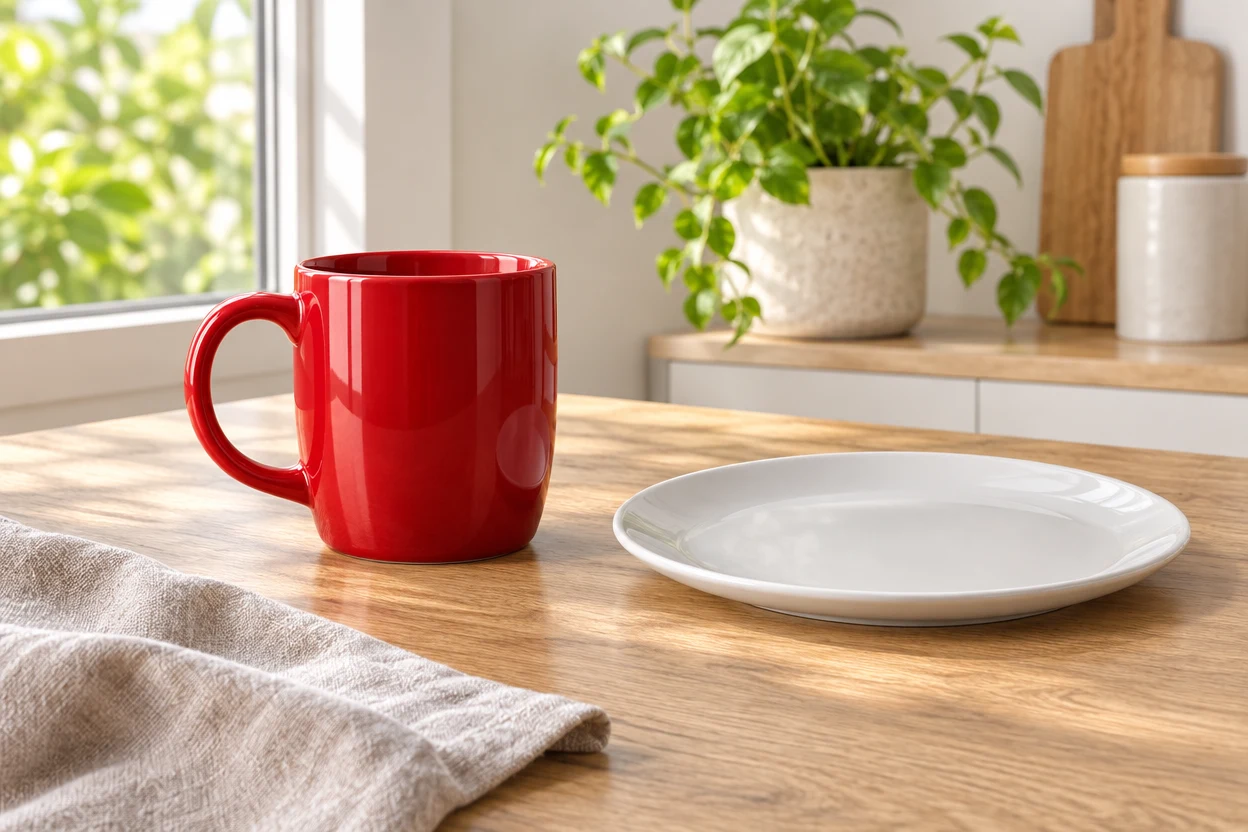
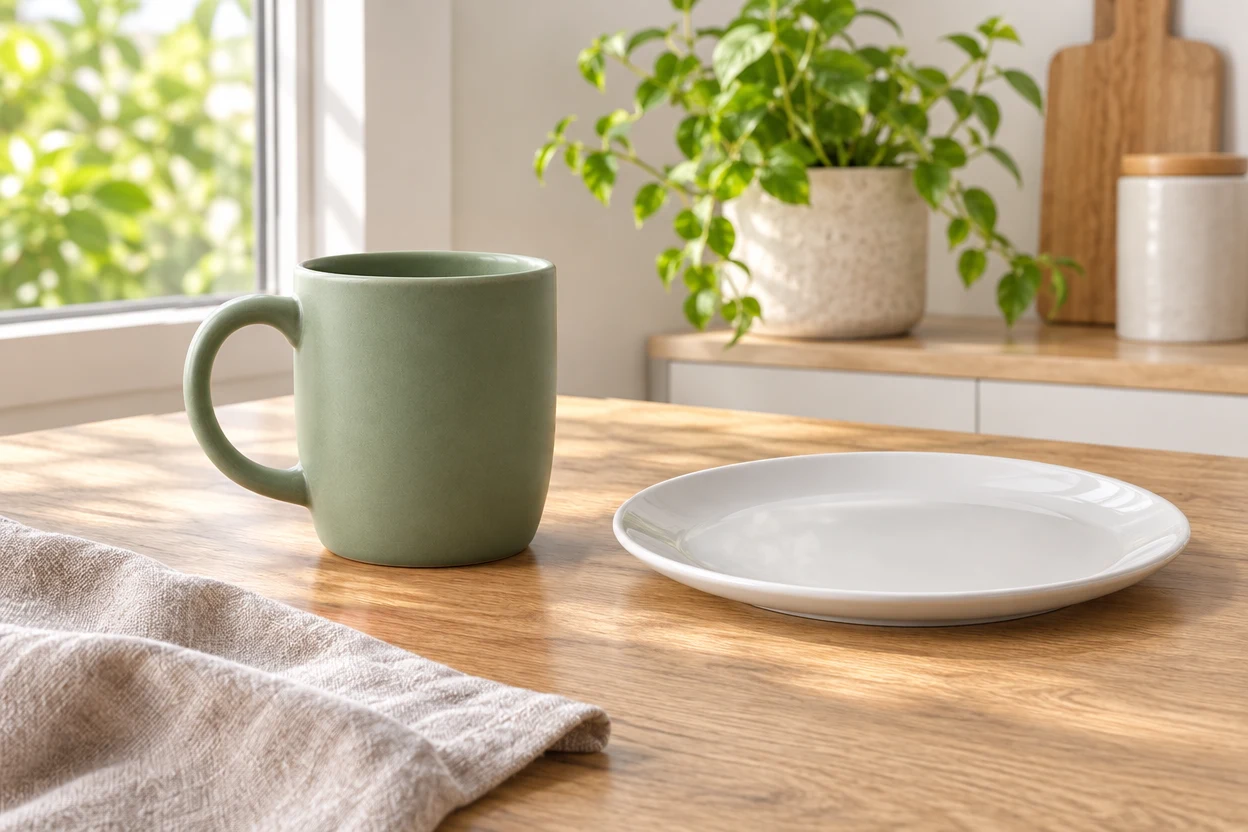
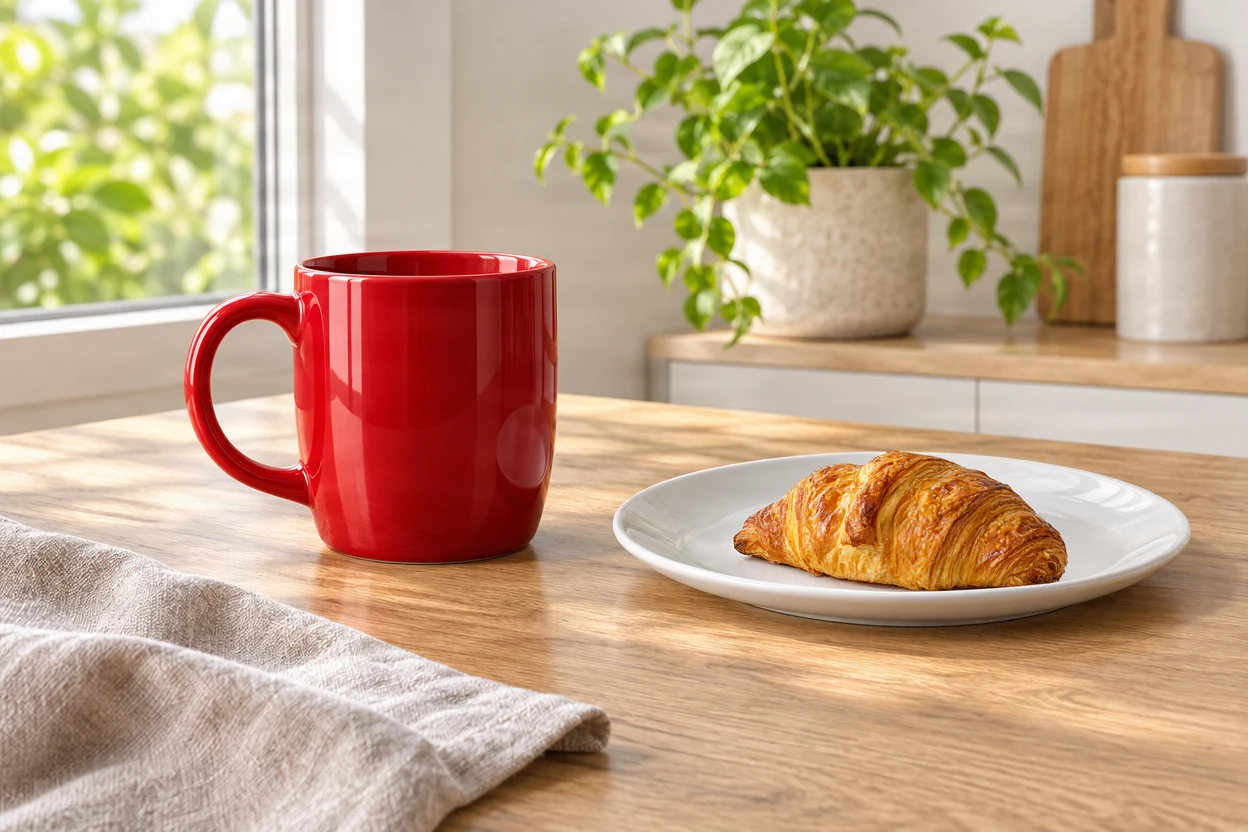
Exemples générés sur Beemm Vision
Les quatre étapes
Étape 1
Ouvrir l'image dans l'onglet Inpaint
Dans Generate, cliquez sur une image, puis sur l'onglet Inpaint de l'aperçu. Sur un board, sélectionnez l'image puis le bouton baguette « Retouche IA » ; une photo à vous se dépose d'abord sur un board. La galerie d'un workflow ouvre le même éditeur, et la page Retouche photo IA résume ce qu'il sait faire.
Étape 2
Peindre la zone et décrire le changement
Le pinceau (8 à 200 px) couvre ce qui doit changer ; la gomme du masque et l'annulation corrigent un débord. Décrivez ensuite le remplacement dans « Décris le remplacement » : « le même mug, en vert sauge », « un bouquet de fleurs rouges ». Dites ce qui doit apparaître, pas ce qui doit disparaître.
Étape 3
Choisir le modèle selon le changement
Pour recolorer ou retoucher un élément en gardant sa forme : GPT Image 2.6 Flare, le défaut, ou sa variante Sunburst, plus créative ; GPT Image 2.5 existe dans les mêmes variantes. Pour une précision haute à la taille d'origine : Ideogram 4.5. Pour remplacer ou ajouter un objet : Bria Fibo 2.0, qui remplit la forme peinte. Qwen Inpaint suit bien les consignes, Z-Image Turbo va très vite, et Bria GenFill repose sur des données sous licence, sûres pour un usage commercial.
Étape 4
Régler, lancer et comparer
Avec GPT Image 2.5 et 2.6, choisissez la définition (1K, 2K ou 4K) et la qualité (Basse, Moyenne, Haute) ; Ideogram 4.5 règle seulement la qualité. Le menu montre le prix de chaque modèle pour votre image, et le bouton le rappelle avant le clic. Dans Generate, la tuile apparaît dès le clic, la retouche continue même si vous rafraîchissez la page, et le résultat s'ajoute à vos générations sans remplacer l'original.
Les modèles en un tableau
| Modèle | Comment il travaille | Pour quoi faire |
|---|---|---|
| GPT Image 2.6 Flare (défaut) | Zone entourée, recollage hors zone ; 1K, 2K ou 4K | Recolorer, retoucher un élément en gardant sa forme |
| GPT Image 2.6 Sunburst · 2.5 Flare · 2.5 Sunburst | Mêmes réglages ; la 2.5 voit la zone surlignée | Sunburst : un rendu plus créatif |
| Ideogram 4.5 | Masque, précision haute, taille d'origine ; qualité réglable | Rien ne doit bouger hors du masque |
| Bria Fibo 2.0 | Remplit la forme peinte, taille d'origine | Remplacer ou ajouter un objet, pas recolorer |
| Qwen Inpaint · Z-Image Turbo · Bria GenFill | Masque, taille d'origine | Qwen suit bien les consignes, Z-Image va très vite, GenFill : données sous licence |
Idées d'usage
Décliner un produit en plusieurs coloris
Peignez le produit et demandez « le même, en vert sauge » avec GPT Image 2.6 Flare : la consigne garde sa forme, et le décor est recollé à l'identique. Relancez pour chaque couleur.
Ajouter un objet dans une scène
Peignez la silhouette de l'objet voulu là où il doit apparaître, « un croissant doré », avec Bria Fibo 2.0 : il remplit la forme peinte.
Corriger un détail d’une génération
Une main ratée, une étiquette illisible : peignez la zone et décrivez la version correcte. Pour reprendre toute l’image, passez plutôt par GPT Image 2.6 dans Generate.
Questions fréquentes
- Qu'est-ce que l'inpainting ?
- Une retouche par l'IA limitée à une zone : vous peignez la partie à changer, vous décrivez ce qui doit y apparaître, et le modèle reconstruit cette zone en tenant compte du reste de l'image.
- Le reste de l'image reste-t-il intact ?
- C'est le principe de l'onglet Inpaint, qui ne propose que des modèles qui respectent la zone. GPT Image 2.5 et 2.6 regénèrent l'image, puis le serveur recolle les pixels d'origine hors de la zone ; pour une image plus allongée que 3:1, ou si le recollage échoue, vous recevez l'image du modèle telle quelle. Les autres modèles travaillent dans le masque, à la taille d'origine.
- Quel modèle pour changer la couleur d'un objet ?
- GPT Image 2.6 Flare, le défaut : la zone lui est montrée entourée, la consigne lui demande de garder la forme de l'objet, et le reste de l'image est recollé. Bria Fibo 2.0, lui, remplit la forme peinte : il sert plutôt à remplacer ou à ajouter un objet.
- Peut-on faire de l’inpainting en 4K ?
- Oui, avec GPT Image 2.5 et 2.6 : définition 1K, 2K ou 4K, aux proportions de l'image. Les autres modèles rendent l'image à sa taille d'origine.
- Combien coûte une retouche par inpainting ?
- Le coût dépend du modèle : il suit la définition et la qualité pour GPT Image, la qualité pour Ideogram 4.5, la taille de l'image pour Qwen Inpaint et Z-Image Turbo ; Bria Fibo 2.0 et Bria GenFill coûtent un montant fixe par image. Le menu affiche le prix de chaque modèle pour votre image, avant le lancement.
- Peut-on faire de l'inpainting depuis Claude ou ChatGPT ?
- Oui, par le connecteur MCP de Beemm Vision : son outil d'inpainting remplit avec FLUX Fill une zone donnée par un masque en URL, sous un plafond de crédits obligatoire. Les neuf modèles de l'onglet Inpaint, eux, se choisissent dans l'app.
Essayer l'inpainting
Ouvrez le studio, cliquez sur une de vos images, choisissez Inpaint et peignez la première zone à changer.