Ce que fait GPT Image 2.6
GPT Image 2.6 crée une image à partir d'un texte, ou modifie les images que vous lui donnez. Generate présente ses deux variantes, Flare et Sunburst, comme deux styles ; chacune existe en création et en édition. Beemm Vision envoie chaque requête avec le niveau de réflexion le plus haut, sans réglage à faire. GPT Image 2.5 et GPT Image 2 restent disponibles à côté.
2 styles
Flare et Sunburst, mêmes réglages, même prix
1K à 4K
en huit formats, sortie png, jpeg ou webp
16 images
en entrée pour l'édition, plus un masque sur le canvas
Exemples générés sur Beemm Vision
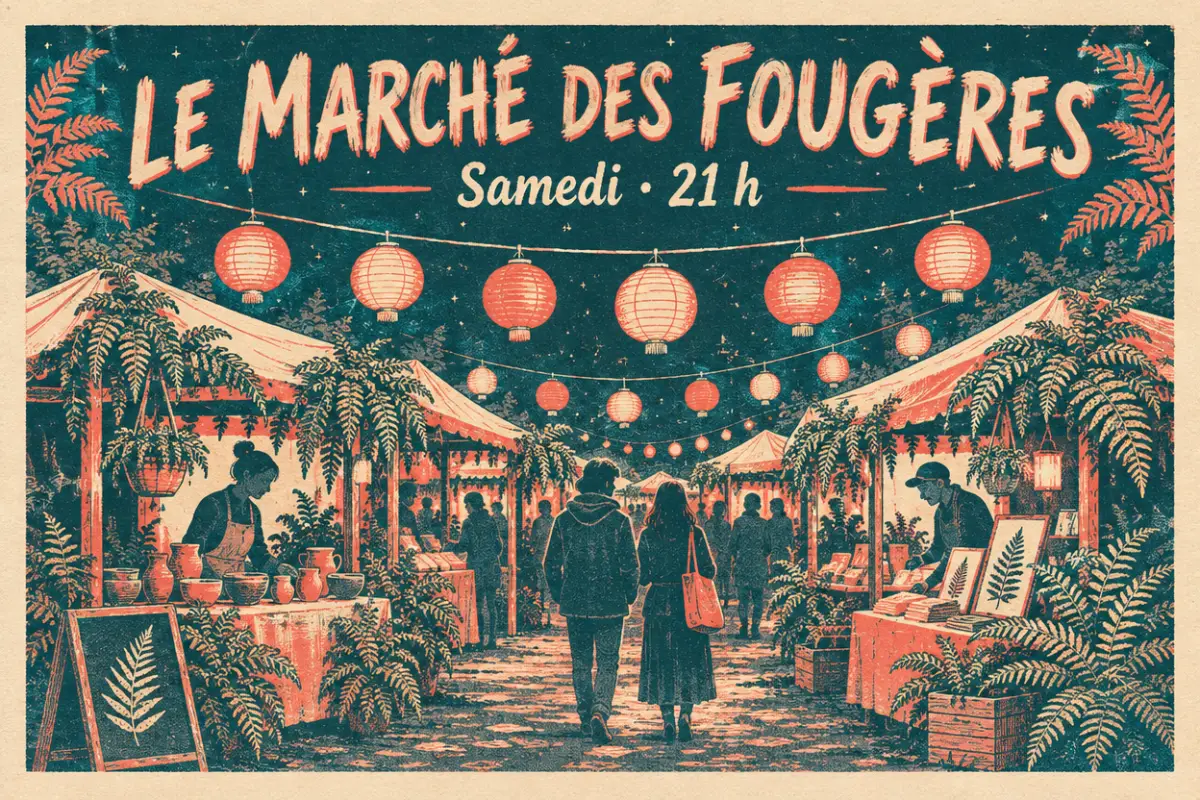
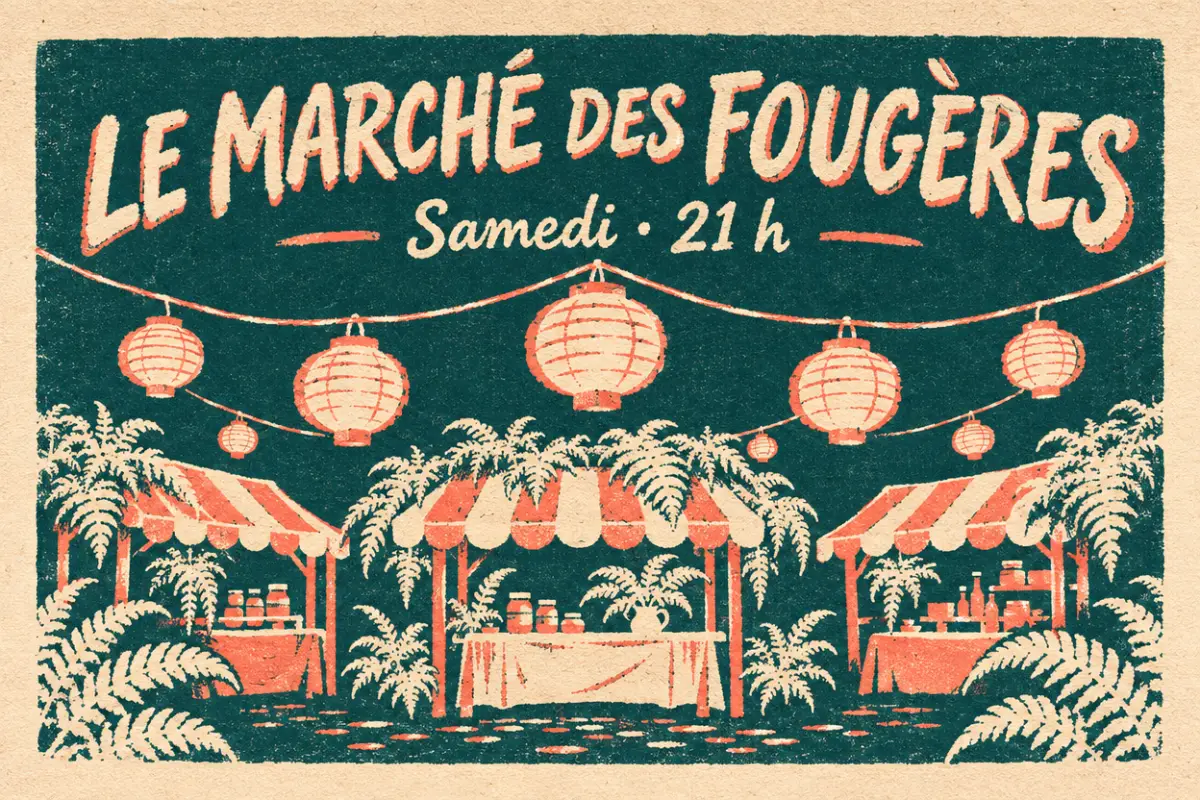
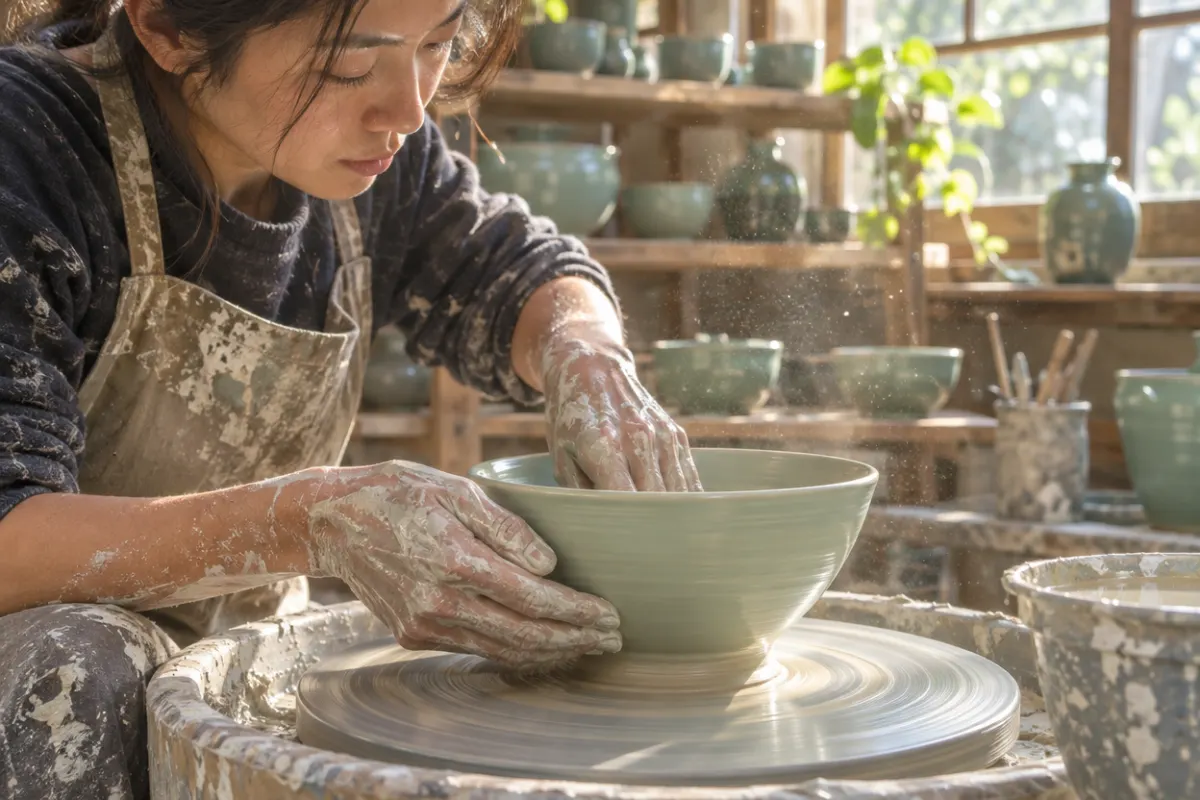
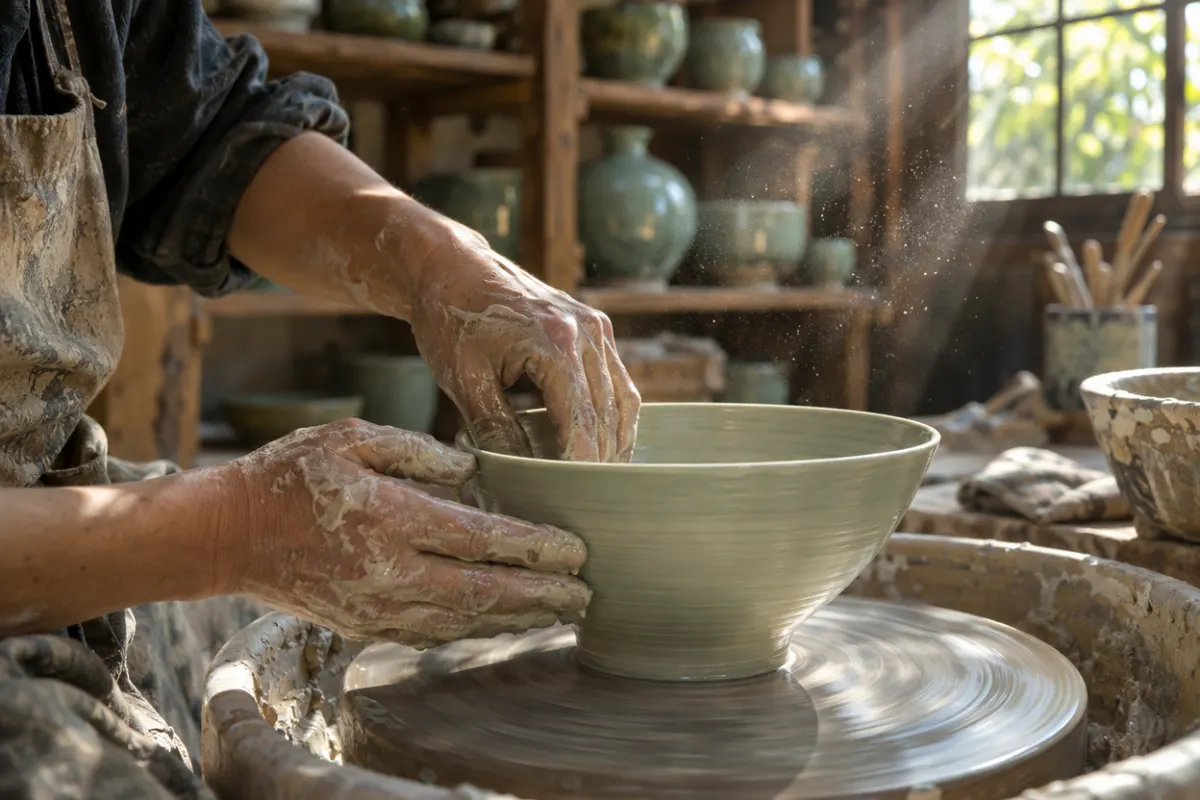
Les quatre étapes
Étape 1
Choisir GPT Image 2.6 et le style
Dans Generate, onglet Image : fournisseur OpenAI, ligne « GPT Image 2.6 », puis le style Flare ou Sunburst. Sur le canvas, ajoutez le nœud GPT Image 2.6 Flare ou GPT Image 2.6 Sunburst ; chacun a sa version Edit.
Étape 2
Ajouter des images pour modifier
Ajoutez de 1 à 16 images : Generate passe seul sur la version d'édition, et le prompt décrit la modification. Sur le canvas, le nœud Edit accepte aussi un masque, que GPT Image traite comme une indication. Chaque image d'entrée, masque compris, s'ajoute au coût.
Étape 3
Régler le format et la définition
Huit formats : 1:1, 16:9, 9:16, 4:3, 3:4, 3:2, 2:3 et 21:9, sans format auto. Définition 1K, 2K ou 4K. Sur le canvas, l'inspecteur règle aussi la qualité (low, medium ou high) et le fond (auto, transparent ou opaque) ; Generate envoie la qualité high. Un prompt de plus de 4 000 octets est coupé.
Étape 4
Comparer les deux styles, puis garder le bon
Lancez le même prompt en Flare, puis en Sunburst, au même format et à la même définition : c'est le seul moyen fiable de choisir. Sur le canvas, deux nœuds côte à côte gardent les deux rendus sous vos yeux. Le coût s'affiche avant chaque génération.
Les réglages en un tableau
| Réglage | Valeurs | Conseil |
|---|---|---|
| Style | Flare, Sunburst | Même grille de prix : seul le rendu change |
| Définition | 1K, 2K, 4K | 1K par défaut ; le prix monte avec la définition |
| Format | 1:1, 16:9, 9:16, 4:3, 3:4, 3:2, 2:3, 21:9 | Pas de format auto |
| Qualité | low, medium, high | High par défaut ; seule low en 1K coûte moins |
| Fond | auto, transparent, opaque | Dans l'inspecteur du canvas ; gardez png pour la transparence |
| Édition | 1 à 16 images, masque facultatif | Le masque se branche sur le nœud Edit du canvas ; GPT Image le traite comme une indication |
| Sortie | png, jpeg, webp | png par défaut |
Idées d'usage
Une affiche avec un titre
Écrivez le texte exact entre guillemets dans le prompt, puis comparez Flare et Sunburst au même format : la lecture du titre départage vite.
Un visuel en trois formats
Le même prompt en 1:1, 9:16 et 16:9, dans le même style : un carré pour le fil, un vertical pour les stories, un paysage pour le site.
Modifier une zone précise
Dans la Retouche IA, onglet Inpaint, GPT Image 2.6 voit la zone entourée et le serveur recolle le reste de l'image à l'identique : voir le guide de l'inpainting. Sur le canvas, le masque du nœud Edit n'est qu'une indication pour le modèle.
Assembler plusieurs références
Jusqu'à 16 images en entrée : le produit, la palette, le décor. Le prompt dit comment les combiner ; chaque image compte dans le coût.
Questions fréquentes
- Flare ou Sunburst : quelle différence ?
- Sur Beemm Vision, les deux ont les mêmes réglages et le même prix : seul le rendu change, et Generate les range sous l'intitulé Style. Le plus sûr est de lancer le même prompt sur les deux, au même format, et de garder celui qui sert votre image.
- GPT Image 2.6 ou GPT Image 2 (ChatGPT Images 2.0) : lequel choisir ?
- GPT Image 2, affiché « ChatGPT Images 2.0 » dans Beemm Vision, et GPT Image 2.6 sortent tous deux en 1K, 2K ou 4K, dans huit formats. La 2.6 ajoute deux styles, le réglage du fond et l'édition à partir de 16 images, là où GPT Image 2 n'en prend qu'une. Pour un nouveau visuel, partez de la 2.6.
- Faut-il payer ChatGPT pour utiliser GPT Image 2.6 ?
- Non : ni abonnement ChatGPT, ni clé d'API OpenAI. Beemm Vision facture en crédits, sur un solde commun à tout le catalogue, et l'inscription donne des crédits offerts, une seule fois. Le coût s'affiche avant chaque génération.
- Peut-on modifier une image existante avec GPT Image 2.6 ?
- Oui. Ajoutez de 1 à 16 images et décrivez la modification : Generate passe seul sur la version d'édition du style choisi. Pour changer une seule zone sans toucher au reste, passez par l'onglet Inpaint de la Retouche IA : GPT Image 2.6 y voit la zone, et le reste de l'image est recollé à l'identique. Sur le canvas, le masque du nœud Edit n'est qu'une indication.
- Comment GPT Image 2.6 est-il facturé ?
- À l'image produite, selon la définition et la qualité : le 4K coûte plus que le 2K, qui coûte plus que le 1K, et seule la qualité low en 1K fait baisser le prix. Chaque image d'entrée, masque compris, s'ajoute. Flare et Sunburst coûtent pareil. Le coût s'affiche avant chaque génération.
- Peut-on obtenir un fond transparent, un SVG ou un GIF ?
- Le réglage du fond, oui : sur le canvas, l'inspecteur propose auto, transparent ou opaque ; gardez une sortie png pour la transparence. Les sorties sont en png, jpeg ou webp : Beemm Vision n'envoie ni SVG ni GIF à GPT Image 2.6.
Essayer GPT Image 2.6
Ouvrez le studio sur GPT Image 2.6, écrivez un prompt, lancez-le en Flare puis en Sunburst, et gardez le rendu qui vous sert.