Ce que fait Grok Imagine
Grok Imagine couvre l'image et la vidéo. En image, trois versions : Pro, 2.0 et 1.0, chacune en création et en retouche à partir de 1 à 3 images. En vidéo, Grok Imagine Video part d'un texte, d'une image de départ ou d'images de référence. Sa version 1.0 sait aussi prolonger ou retoucher une vidéo existante.
1 à 15 s
par clip vidéo
1080p
au plus, en Video 1.5 et 1.5 Lite
7 images
de référence au plus, en Video 1.5 et 1.0
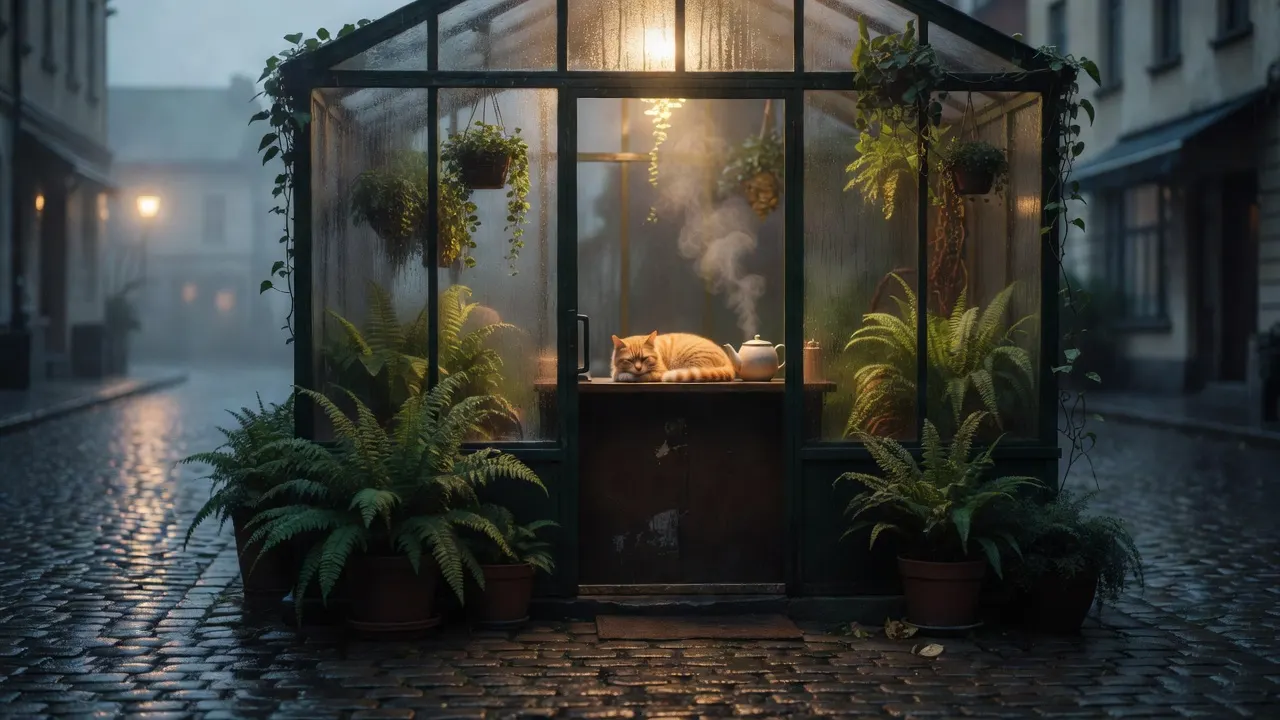
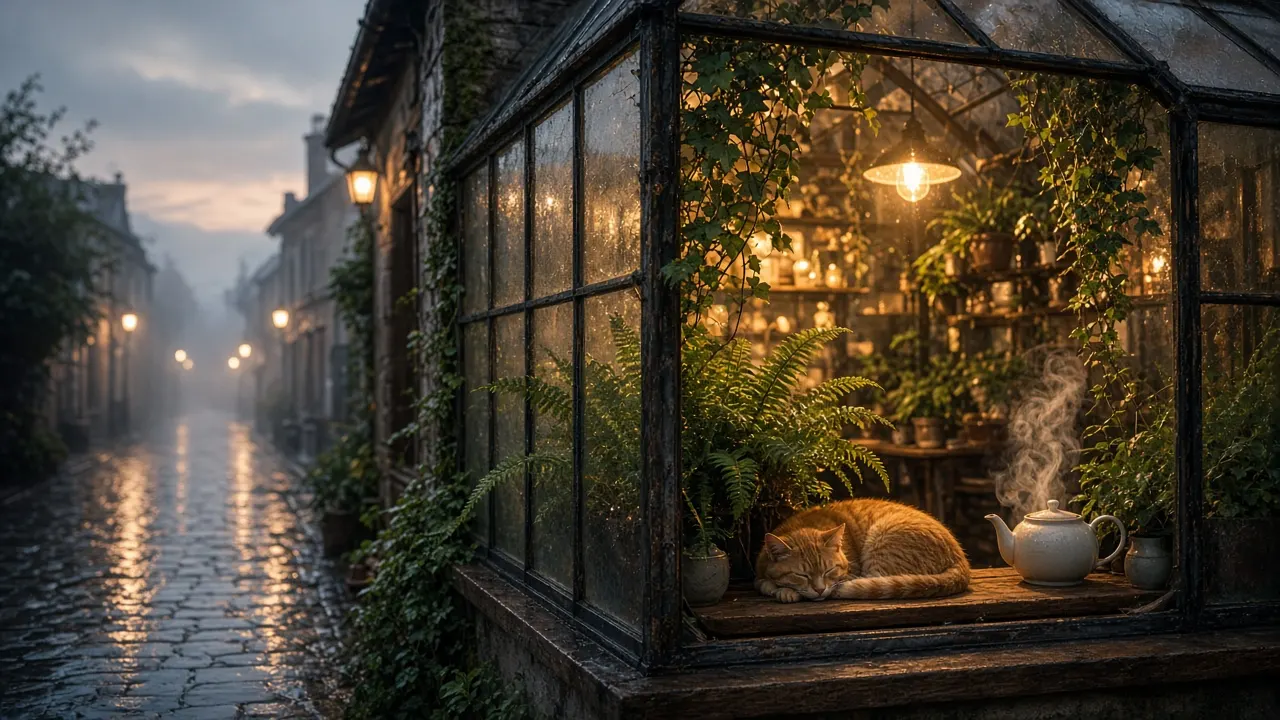
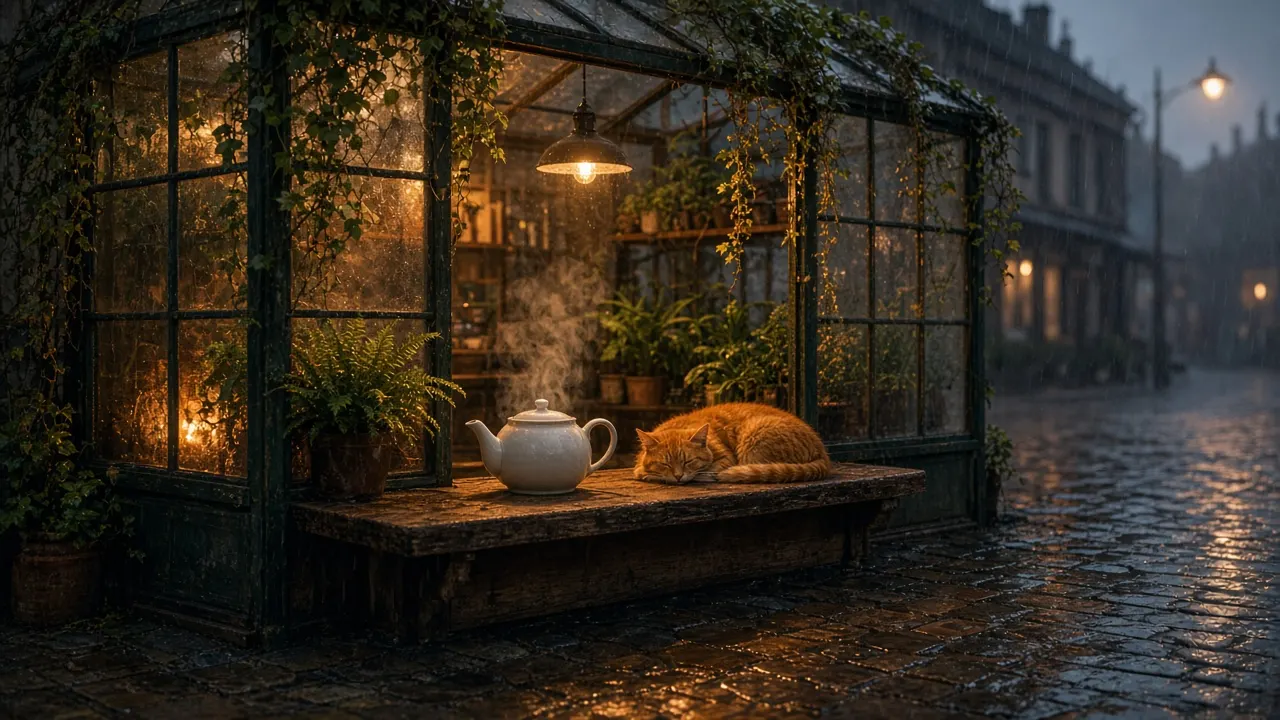
Exemples générés sur Beemm Vision
Les quatre étapes
Étape 1
Choisir l'image ou la vidéo, puis la version
Dans Generate, onglet Image : « Grok Imagine », version Pro, 2.0 ou 1.0. Onglet Vidéo : « Grok Imagine Video », version 1.5, 1.5 Lite ou 1.0, puis le type Frames, Référence ou Texte. Lite n'a pas de type Référence ; la 1.0 ajoute Prolonger et Modifier.
Étape 2
Ajouter vos images
En image, ajoutez de 1 à 3 images : Generate passe seul sur la version d'édition, et le prompt décrit la modification. En vidéo, Frames part d'une image de départ. Référence accepte jusqu'à 7 images, à citer dans le prompt par <IMAGE_0>, <IMAGE_1>… en 1.5, et par @Image1, @Image2… en 1.0.
Étape 3
Écrire le prompt et régler le rendu
En image, Pro et 2.0 sortent en 1K ou 2K ; la 2.0 propose aussi une qualité Low ou Medium. En vidéo : 1 à 15 secondes, 480p, 720p ou 1080p en 1.5 et Lite, sept formats du 16:9 au 9:16. En Frames, le cadrage suit l'image. Vérifiez la durée avant de lancer : Generate peut partir de 1 seconde.
Étape 4
Lancer, puis prolonger ou retoucher
Le coût s'affiche avant chaque génération. Pour allonger un plan, prenez Grok Imagine Video 1.0, type Prolonger : il ajoute 2 à 10 secondes à une vidéo de 2 à 15 secondes, en 720p au plus, et rend la vidéo entière. Le type Modifier retouche 8 secondes de vidéo au plus : dans Generate, vous choisissez le passage à garder.
Les réglages en un tableau
| Réglage | Valeurs | Conseil |
|---|---|---|
| Version image | Pro, 2.0, 1.0 | Pro et 2.0 : 1K ou 2K ; 1.0 : sans choix de définition, en jpeg |
| Qualité (image 2.0) | Low, Medium | Medium par défaut ; Low coûte moins |
| Retouche d’image | 1 à 3 images | Ajoutez une image : Generate passe en édition |
| Version vidéo | 1.5, 1.5 Lite, 1.0 | Lite : la moins chère à résolution égale ; 1.0 : Prolonger et Modifier |
| Durée | 1 à 15 s | 10 s au plus avec la 1.0 en Référence |
| Résolution vidéo | 480p, 720p, 1080p | 720p par défaut ; 1080p en 1.5 et Lite, sans références |
| Références | Jusqu'à 7 images | <IMAGE_0>… en 1.5, @Image1… en 1.0 ; pas de Référence en Lite |
Idées d'usage
Une image, puis son animation
Sur le canvas, un nœud Grok Imagine 2.0 branché sur Grok Imagine Video 1.5 en Frames : le plan part de cette image et en garde le cadrage.
Un format vertical pour itérer
Grok Imagine Video 1.5 Lite en Texte, format 9:16, quelques secondes en 480p : validez le mouvement avant de passer en 1.5.
Un personnage tenu sur plusieurs plans
Le personnage, la tenue et le décor en images de référence, jusqu'à 7, cités <IMAGE_0>, <IMAGE_1>… dans le prompt de la 1.5.
Allonger un plan réussi
Grok Imagine Video 1.0, type Prolonger : 2 à 10 secondes de plus. Générez la source en 720p au plus : une vidéo en 1080p ne se prolonge pas.
Questions fréquentes
- Grok Imagine est-il gratuit ?
- Sur Beemm Vision, l'inscription donne des crédits offerts, une seule fois, valables sur tout le catalogue, Grok Imagine compris. Ensuite, chaque génération se paie en crédits, et le coût s'affiche avant chaque génération. Pour l'offre de xAI dans ses propres applications, reportez-vous à xAI.
- Grok Imagine peut-il générer des vidéos ?
- Oui, avec Grok Imagine Video : 1 à 15 secondes, à partir d'un texte, d'une image de départ ou de références. La 1.5 et sa version Lite montent en 1080p ; la 1.0 s'arrête au 720p, mais sait prolonger et retoucher une vidéo.
- Grok Imagine Video 1.5, 1.5 Lite ou 1.0 : laquelle choisir ?
- La 1.5 pour le rendu final et les références, jusqu'à 7 images. La 1.5 Lite pour itérer : la moins chère à résolution égale, sans type Référence. La 1.0 pour prolonger ou retoucher une vidéo existante, en 720p au plus.
- Comment citer des images de référence ?
- En Grok Imagine Video 1.5, par <IMAGE_0>, <IMAGE_1>… dans le prompt ; en 1.0, par @Image1, @Image2… Jusqu'à 7 images. Avec des références, la vidéo sort en 480p ou en 720p.
- Comment Grok Imagine est-il facturé ?
- En image, à l'image produite, selon la version et la définition ; une retouche ajoute un montant par image d'entrée. En vidéo, à la seconde produite, selon la version et la résolution. Prolonger est facturé comme une source de 15 secondes, et le type Modifier comme une source de 8 secondes au moins, même si la vôtre est plus courte. Le coût s'affiche avant chaque génération.
- Faut-il un compte X ou xAI ?
- Non. Beemm Vision appelle le modèle par ses fournisseurs et facture en crédits, sur un solde commun à tout le catalogue. Vous n'avez ni compte xAI ni clé d'API à gérer.
Essayer Grok Imagine
Ouvrez le studio sur Grok Imagine Video 1.5, réglez 5 secondes en 720p et lancez un premier clip, ou passez sur l'onglet Image pour commencer par une image.