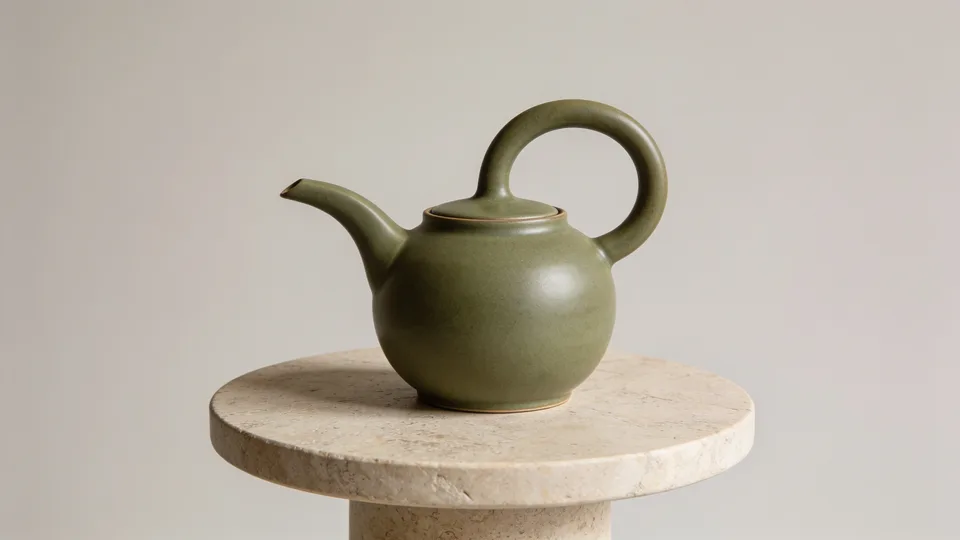
Ce que fait le modèle
MiniMax H3 Max Multi Angle part d'une seule image. La scène reste figée ; seule la caméra se déplace, en suivant une trajectoire que vous définissez : tourner autour du sujet, s'en approcher, monter au-dessus. C'est ce qui le distingue de H3 Max en image vers vidéo, qui anime la scène à partir d'une première image, et au besoin d'une dernière.
1 image
en entrée, avec un prompt court
2 à 12
positions de caméra par clip
5 à 15 s
en 480P, 768P ou 1080P
Les quatre étapes
Étape 1
Brancher l'image du sujet
Ajoutez un nœud image avec votre photo (10 Mo au plus), ou générez-la avec un autre modèle du catalogue. Ajoutez ensuite « MiniMax H3 Max — Multi Angle » depuis les modèles vidéo du canvas et reliez-lui l'image. Il n'y a pas de dernière image à fournir : c'est la trajectoire qui décrit la fin. Écrivez un prompt court qui décrit une scène immobile : c'est la caméra qui fait le mouvement. Laissez de la marge autour du sujet : ce que la caméra découvre en tournant, le modèle doit l'inventer.
Étape 2
Choisir une trajectoire
Dans l'inspecteur du nœud, aucun mouvement n'est posé au départ : choisissez un des douze préréglages (orbites, travellings, grue, spirale, balancier). Il s'applique en cinq positions de caméra, que vous pouvez ensuite passer de 2 à 12.
Étape 3
Ajuster les positions de caméra
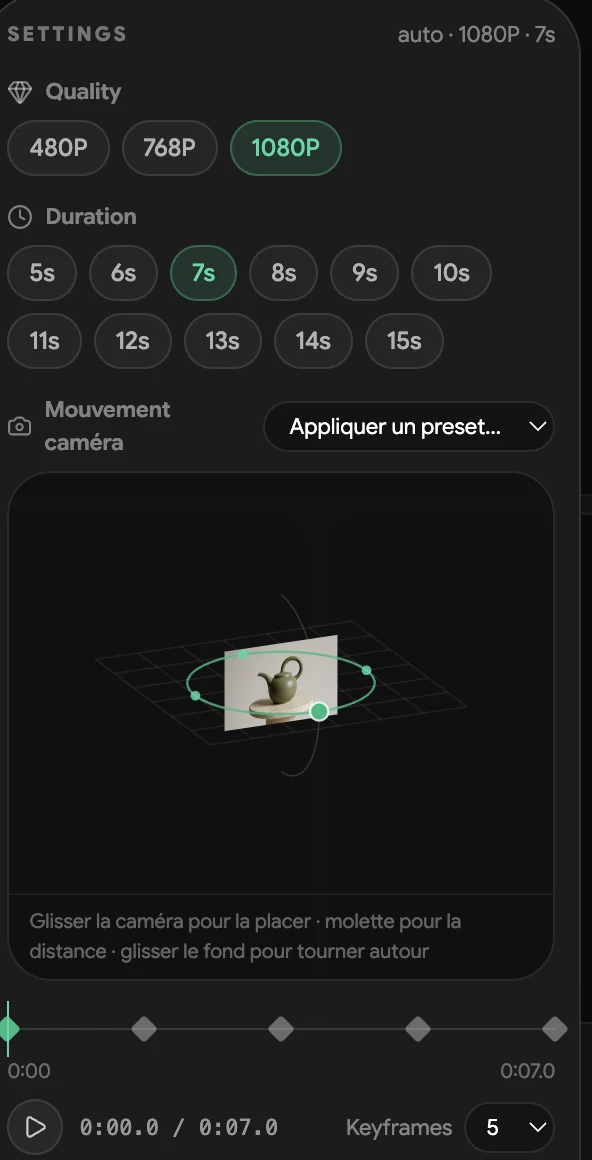
Chaque position dit où se trouve la caméra à un moment du clip : son angle autour du sujet, sa hauteur (de −90° à 90°) et sa distance. Il en faut deux au moins, douze au plus. Avant la première position, la caméra y est déjà, immobile ; après la dernière, elle y reste.
Étape 4
Régler la durée et la résolution, puis lancer
Choisissez une durée de 5 à 15 secondes et une résolution parmi 480P, 768P et 1080P. Le coût s'affiche avant le lancement : validez le mouvement en 480P, gardez le 1080P pour la version finale. Le même réglage existe dans Generate, sans passer par le canvas.
Les 12 trajectoires préréglées
Vue de dessus, dessinée à partir des positions réelles de chaque préréglage : le point vert est le sujet, le cercle creux le départ de la caméra, le point plein son arrivée. Les mouvements en hauteur (grue, orbites haute et basse) se lisent ici par leur rapprochement du centre.
- Travelling avant
- Travelling arrière
- Spirale avant
- Grue vers le haut
- Orbite 360° à droite
- Orbite 360° à gauche
- Demi-orbite à droite
- Demi-orbite à gauche
- Orbite haute à droite
- Orbite basse à droite
- Orbite 360° en spirale
- Balancier
Les réglages en un tableau
| Réglage | Valeurs | Conseil |
|---|---|---|
| Image d'entrée | Une, 10 Mo au plus | Sujet centré, avec de la marge |
| Positions de caméra | 2 à 12 | Partir d'un préréglage, puis ajuster |
| Durée | 5 à 15 s | Même trajectoire, durée plus longue : mouvement plus lent |
| Résolution | 480P, 768P, 1080P | 480P pour tester, 1080P pour livrer |
| Prompt | Demandé | Court, scène immobile : la caméra fait le mouvement |
Idées d'usage
Packshot produit
Une photo de flacon, une orbite complète : le tour du produit pour une fiche ou une publicité.
Maquette d'architecture
Une grue vers le haut pour révéler un bâtiment ou un plan masse.
Personnage ou figurine
Une demi-orbite pour présenter un personnage généré sous plusieurs angles.
Série en lot
Le même mouvement sur tout un catalogue d'images, avec le mode Scale.
Questions fréquentes
- Qu'est-ce que MiniMax H3 Multi Angle ?
- Une variante de MiniMax H3 Max qui transforme une image fixe en vidéo en déplaçant seulement la caméra, selon 2 à 12 positions que vous choisissez.
- Quelle différence avec H3 Max en image vers vidéo ?
- H3 Max en image vers vidéo anime la scène à partir d'une première image, et au besoin d'une dernière. Multi Angle garde la scène figée et pilote la caméra.
- Quelle durée et quelle résolution ?
- De 5 à 15 secondes, en 480P, 768P ou 1080P.
- Faut-il écrire un prompt ?
- Oui, un prompt court est demandé. Décrivez une scène immobile : c'est la trajectoire de caméra qui crée le mouvement.
- Peut-on l’utiliser sans le canvas ?
- Oui. L'éditeur de trajectoire existe aussi dans Generate, la page de génération directe.
Essayer avec votre image
Ouvrez le studio, ajoutez MiniMax H3 Max — Multi Angle depuis les modèles vidéo et reliez-lui votre image.